---
title: "Установка и настройка сборки LoreOut для Fallout 4: полный гайд с нуля + русификатор"
description: "Пошаговая инструкция по чистой установке масштабного модлиста LoreOut (800+ модов) через Wabbajack: от настройки Steam до правильной русификации и первого запуска."
date: 2026-09-19
tags: ["игры", "fallout4", "loreout", "моды", "wabbajack", "гайд"]
author: "IChis"
---
**LoreOut** — одна из самых выверенных и атмосферных глобальных сборок для *Fallout 4*, включающая более **800 модов**, объединённых через автоматический установщик **Wabbajack**.
В отличие от разрозненных модов с Nexus, LoreOut полностью перерабатывает игру в современную, глубокую survival-RPG:
* **Ролевая система:** интеграция *Lunar Fallout Overhaul* и системы навыков *You Are Exceptional* (перки и прокачка снова имеют колоссальное значение).
* **Честный хардкор:** дефицит боеприпасов, значимость медикаментов, еды, сна и дороговизна обслуживания силовой брони.
* **Современный ганплей и графика:** реалистичные анимации от первого лица, обновленная физика стрельбы, атмосферная погода (*NAC X*) и выверенный свет.
* **100% Lore-Friendly:** никакого неуместного аниме или современного тактикула — Пустошь остаётся аутентичной и опасной.
Ниже — исчерпывающее пошаговое руководство по установке **с абсолютного нуля**, начиная с правильной закачки игры в Steam и заканчивая подключением готового комплексного русификатора в 1 клик.
---
## Системные требования и подготовка
> ⚠️ **Критически важное требование:**
> Игра и сборка должны быть установлены **исключительно на быстрый SSD (NVMe или SATA)**. Запуск сборки на 800+ модов с классического HDD приведет к бесконечным загрузкам, фризам физики и ошибкам распаковки Wabbajack.
| Компонент | Минимально комфортные | Рекомендуемые (1080p / 2K, 60–90+ FPS) |
| :--- | :--- | :--- |
| **Накопитель** | SSD (минимум 160–200 ГБ свободного места) | Быстрый M.2 NVMe SSD |
| **Оперативная память** | 16 ГБ RAM | 32 ГБ RAM (или файл подкачки 20+ ГБ) |
| **Процессор** | 6 ядер (Ryzen 3600 / Intel i5-10400) | Ryzen 5700X3D / Intel i5-13600K |
| **Видеокарта** | GTX 1080 / RTX 2060 (6 ГБ VRAM) | RTX 3070 / RX 6700 XT (8–12 ГБ VRAM) |
| **Версия игры** | Лицензия Steam со **всеми официальными DLC** | Лицензия Steam (GOTY Edition) |
---
## Шаг 1. Полная очистка и чистая установка Fallout 4 в Steam
Wabbajack сверяет контрольные суммы файлов игры (хэши). Если в игре остались старые файлы от других модов или язык отличается от английского — установка завершится ошибкой.
### 1.1. Переключение языка игры на английский
1. Откройте **Steam** ➔ перейдите в *Библиотеку*.
2. Нажмите правой кнопкой мыши по **Fallout 4** ➔ выберите **Свойства...** (*Properties*).
3. Во вкладке **Общие** (*General*) или **Язык** (*Language*) выберите **English (Английский)**.
> 💡 **Зачем это нужно?**
> Все международные модлисты Wabbajack базируются на оригинальных английских архивах `.ba2`. Если скачать русскую версию игры из Steam, Wabbajack не распознает хэши файлов и откажется продолжать установку. Русский текст мы добавим позже на правильном этапе.
```
Steam -> Fallout 4 -> Свойства -> Язык -> English (Английский)
```
### 1.2. Очистка старых «хвостов» игры
Если Fallout 4 уже был установлен ранее:
1. Удалите игру через Steam.
2. Вручную проверьте и удалите оставшуюся папку игры:
`C:\Program Files (x86)\Steam\steamapps\common\Fallout 4` (или путь вашей библиотеки Steam).
3. Удалите конфигурационные файлы и старые сейвы (предварительно сделайте бэкап, если они нужны):
`C:\Users\<Ваше_Имя>\Documents\My Games\Fallout 4`
4. Очистите временный кэш плагинов:
Нажмите `Win + R`, введите `%localappdata%` и удалите папку `Fallout4`.
### 1.3. Чистая загрузка игры
1. Установите **Fallout 4** в Steam.
*(Зайдите в **Fallout 4** ➔ выберите **Свойства** ➔ **Доп. контент**. Убедитесь, что отмечены все 6 сюжетных DLC: Nuka-World, Far Harbor, Automatron, Wasteland Workshop, Contraptions, Vault-Tec. Официальный **High Resolution Texture Pack ставить НЕ нужно** — сборка содержит собственные оптимизированные текстуры).*
2. **Папка установки Steam не должна находиться в `C:\Program Files`**, так как строгие права доступа Windows могут блокировать работу мод-менеджера. Идеально: `D:\SteamLibrary` или `C:\Games\Steam`.
### 1.4. Первый запуск официального лаунчера
1. После завершения загрузки нажмите **Играть** в Steam один раз.
2. Откроется стандартный лаунчер Fallout 4, определит вашу видеокарту и создаст базовые ветки реестра и файлы `Fallout4.ini`.
3. Нажмите **Exit (Выход)**. Больше стандартный лаунчер запускать **никогда не нужно**.
### 1.5. Отключение автообновлений в Steam
Чтобы неожиданный патч от Bethesda не сломал F4SE:
* В свойствах игры в Steam перейдите в **Обновления** (*Updates*) ➔ выберите **«Обновлять эту игру только при запуске»** (*Only update this game when I launch it*).
---
## Шаг 2. Подготовка системных библиотек и софта
Перед запуском автоматического установщика настройте окружение:
1. **Microsoft Visual C++ Redistributable (x64):**
Убедитесь, что у вас установлены актуальные библиотеки VC++ 2015–2022. Скачать официальный инсталлятор можно [с сайта Microsoft](https://aka.ms/vs/16/release/vc_redist.x64.exe).
2. **Исключения в Защитнике Windows (Defender) / Антивирусе:**
Антивирус может заблокировать распаковку виртуальных архивов или скриптов F4SE. Добавьте в исключения:
* Папку, куда вы будете ставить сборку (например, `D:\LoreOut`).
* Папку Wabbajack (`C:\Wabbajack`).
3. **Отключение оверлеев:**
Рекомендуется отключить внутриигровой оверлей Steam, Discord Overlay, Medal и сторонние рекордеры, вызывающие микрофризы в F4SE. (Оверлей NVIDIA App также может вызывать сбои).
---
## Шаг 3. Установка сборки через Wabbajack
Wabbajack — это автоматизированный инструмент, который скачает все 800+ модов, выполнит необходимый даунгрейд версии Fallout 4 до стабильной `1.10.163`, настроит порядок загрузки (Load Order) и подготовит изолированный Mod Organizer 2.
### 3.1. Скачивание Wabbajack
1. Скачайте последнюю версию `Wabbajack.exe` с [официального репозитория GitHub](https://github.com/wabbajack-tools/wabbajack/releases).
2. Создайте отдельную папку в корне любого диска, например `C:\Wabbajack\` или `D:\Wabbajack\`, и переместите туда файл `Wabbajack.exe`.
### 3.2. Авторизация в Nexus Mods и выбор модлиста
1. Запустите `Wabbajack.exe`.
2. В левом нижнем углу нажмите **Settings** (шестерёнка) ➔ в блоке **Nexus Mods** нажмите кнопку **Log In** и подтвердите авторизацию в браузере.
3. В левом боковом меню перейдите во вкладку **Browse lists** (иконка облака со стрелкой).
4. В поле поиска вверху напишите **`loreout`**.
5. Выберите карточку **LoreOut** со значком Fallout 4 (*авторы BiggieBoss и Camora*).
6. В открывшемся окне с описанием сборки и перечнем модификаций нажмите кнопку **Download & Install**.
### 3.3. Настройка путей установки
Wabbajack откроет экран подготовки к установке (*Preparing to install LoreOut*):
1. **Installation Location:** выберите пустую папку на быстром SSD, куда будет установлена сборка (например, `E:\Modlists\LoreOut`).
2. **Downloads Location:** выберите папку, куда будут скачиваться архивы модов (по умолчанию Wabbajack предлагает подпапку `downloads`, например `E:\Modlists\LoreOut\downloads`).
3. В правом нижнем углу нажмите кнопку **Install** (розовая кнопка с иконкой загрузки).
📁 Рекомендуемая структура каталогов:
E:\Modlists\LoreOut\downloads ← папка для кэша архивов модов (можно очистить после завершения)
E:\Modlists\LoreOut\ ← основная рабочая папка сборки (игра, MO2, профили)
---
### ⚡ Нюанс скачивания: Как скачать 800+ модов без подписки Nexus Premium?
В сборке **LoreOut** более 800 модификаций общим объемом около 100–150+ ГБ. Из-за политики Nexus Mods здесь есть важная развилка:
> ⏳ **Если у вас бесплатный аккаунт Nexus:**
> Wabbajack не может скачивать файлы автоматически в фоновом режиме. Он будет последовательно открывать окно каждого мода, где нужно вручную нажимать кнопку **«Slow Download»**. Вручную этот процесс кликанья может занять до **10–12 часов**.
#### Способы решения:
1. **Вариант 1 (Рекомендуемый): Автономная утилита IChis FastPass / IChisWabbajackSkip**
Чтобы не сидеть полдня у монитора и не кликать вручную 800 раз, используйте нашу бесплатную утилиту:
* 📥 **Скачать:** [**IChisWabbajackSkip.exe**](/files/IChisWabbajackSkip.exe) — вес всего ~40 КБ (портативный, не требует установки).
* **Без зависимостей:** работает из коробки на Windows 10/11 (не требует установки сторонних библиотек).
* **Автоматическая обработка окон:** закрывает всплывающие баннеры и нажимает *«Standard download»* во всплывающих окнах для модов >500 МБ.
* **Режим анти-сна (Keep-Awake):** предотвращает уход ПК и дисплея в спящий режим на время скачивания.
> 🛡️ **Примечание по запуску (Windows SmartScreen):**
> Так как утилита является авторской и не содержит платного сертификата Microsoft, при первом запуске Windows может показать синее окно защиты. Просто нажмите **«Подробнее»** ➔ **«Выполнить в любом случае»**.
2. **Вариант 2: Скачивание готового архива кэша (`downloads`) с облака / торрента**
Если у вас есть готовая папка `downloads`, скопируйте её в `Downloads Location` — Wabbajack проверит хэши и сразу перейдет к распаковке.
3. **Вариант 3: Одноразовая подписка Nexus Premium на 1 месяц**
Параллельная загрузка всех модов на максимальной скорости в один клик за 20–40 минут.
---
### 3.4. Завершение установки и создание ярлыка
После того как Wabbajack завершит скачивание и распаковку всех модов, в окне программы появятся три кнопки:
1. Нажмите **Create Desktop Shortcut** — Wabbajack автоматически создаст ярлык сборки прямо на вашем рабочем столе.
2. Закройте окно Wabbajack (крестиком) — его работа полностью окончена.
---
## Шаг 4. Настройка разрешения экрана в Mod Organizer 2
При запуске с ярлыка откроется **Mod Organizer 2**. Вся сборка уже предварительно настроена, вам остается только выбрать разрешение вашего экрана.
### 4.1. Выбор разрешения экрана (INI SETTINGS)
1. В **левой панели** со списком модов прокрутите в самый низ до синего разделителя `INI SETTINGS - CHOOSE ONLY ONE!!!`.
2. Включите галочку напротив **ровно одного пункта**, соответствующего разрешению и соотношению сторон вашего монитора:
* **Full HD (1080p):**
* `LoreOut INI Settings - 1k 16x9 (1920 x 1080)` — для стандартных мониторов 1080p.
* `LoreOut INI Settings - 1k 21x9 (2560 x 1080)` — для ультрашироких 1080p.
* **2K Quad HD (1440p):**
* `LoreOut INI Settings - 2k 16x9 (2560 x 1440)` — для стандартных 2K мониторов.
* `LoreOut INI Settings - 2k 21x9 (3440 x 1440)` — для ультрашироких 2K мониторов.
* **4K Ultra HD (2160p):**
* `LoreOut INI Settings - 4k 16x9 (3840 x 2160)` — для 4K экранов.
3. Убедитесь, что галочка стоит **только на одном** варианте разрешения (все остальные должны быть выключены).
### 4.2. Опциональные плагины (OPTIONAL PLUGINS)
Чуть ниже разделителя настроек есть блок `OPTIONAL PLUGINS`:
* **Ultra Wide Interface (21x9)** / **Super Ultra Wide (32x9)** — включите, если играете на мониторе 21:9 или 32:9.
* **Silent Protagonist F4SE** — включите, если хотите сделать главного героя молчаливым.
---
## Шаг 5. Первый тестовый запуск и проверка
Перед установкой русификатора рекомендуется сделать первый тестовый запуск:
1. В правом верхнем углу Mod Organizer 2 в выпадающем списке выберите **LoreOut** (или **F4SE**).
2. Нажмите кнопку **Run**.
3. Если появится окно *«Launch Steam»*, нажмите **Start Steam** (Fallout 4 требует запущенного Steam в фоне).
4. Дождитесь загрузки главного меню, нажмите **New Game**, проверьте корректность экрана и закройте игру.
---
## Шаг 6. Установка полного русификатора сборки (в 1 клик)
Для сборки LoreOut подготовлен комплексный пакет русификации, охватывающий **все 800+ модов сборки (555+ текстовых плагинов)**:
* **Каноничный перевод Bethesda:** оружие, броня, патроны, диалоги, квесты, записки и терминалы.
* **Интерфейс и HUD:** полная русификация всех экранов *FallUI*, инвентаря, верстаков, вкладок Пип-боя и меню модов (*MCM*).
* **Кириллические шрифты:** четкие шрифты без вопросительных знаков `???` и пустых квадратов.
### 📥 Скачать русификатор LoreOut:
> 🌐 **Зеркало на Яндекс Диске:** если вам удобнее скачать через облако, доступна [прямая ссылка на Яндекс Диск](https://disk.yandex.ru/d/3R6OWqoUykBv3w).
---
### 📋 Пошаговая инструкция по установке:
#### 1. Установка архива через Mod Organizer 2
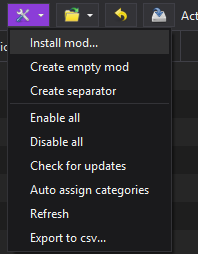
В главном окне **Mod Organizer 2** нажмите на иконку инструментов (разводной ключ со стрелочкой) в левом верхнем углу и выберите **«Install mod...» (Установить мод)**:
#### 2. Выбор правильного имени мода
В проводнике выберите скачанный архив `[NoDelete] LoreOut_Russian_Localization.zip`.
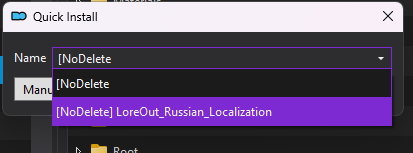
В открывшемся окне **Quick Install** нажмите на выпадающий список **Name** и обязательно выберите **полный вариант**:
`[NoDelete] LoreOut_Russian_Localization`
> ⚠️ **Почему важно выбрать имя с префиксом `[NoDelete]`?**
> Префикс `[NoDelete]` защищает мод от случайного затирания или автоматического удаления установщиком Wabbajack при будущих обновлениях модлиста.
Нажмите **OK** для завершения распаковки.
#### 3. Активация и приоритет загрузки
1. В **левой панели** Mod Organizer 2 прокрутите список всех модов в самый низ.
2. Найдите установленный мод **`[NoDelete] LoreOut_Russian_Localization`** и **поставьте напротив него галочку**, чтобы сделать его активным:
> 💡 Мод должен находиться в самом низу левого списка (с наивысшим приоритетом), чтобы бесшовно перекрывать все оригинальные английские тексты и шрифты.
---
## Шаг 7. Решение частых проблем (Troubleshooting)
🔍 Игра запускается в маленьком окне в углу экрана / зум смещен
Причина в масштабировании интерфейса Windows (125% или 150% на 2K/4K мониторах).
Решение: Нажмите правой кнопкой на рабочий стол ➔ Параметры экрана ➔ установите Масштаб 100%. Либо в свойствах Fallout4.exe во вкладке Совместимость нажмите «Изменить параметры высокого DPI» и выберите переопределение масштабирования приложением.
❌ Wabbajack выдает ошибку "Cannot continue, hashes do not match"
Это значит, что один из файлов игры изменен или игра установлена на русском языке.
Решение: Переключите язык в Steam на English, сделайте проверку целостности файлов в Steam (Verify Integrity of Game Files) и запустите установку в Wabbajack заново.
🔤 Квадраты или знаки вопроса (???) вместо русских букв в меню или описаниях
Шрифты какого-то UI-мода перекрыли кириллический шрифт.
Решение: Убедитесь, что мод [NoDelete] LoreOut_Russian_Localization стоит в самом низу левого списка в Mod Organizer 2 и имеет наивысший приоритет (Priority).
---
## Авторство и благодарности
* **Перевод, адаптация и полировка под сборку LoreOut:** [**IChis (Иван Чистин)**](https://www.youtube.com/@IvanChistin)
* **Благодарности:** Огромное спасибо русскоязычному комьюнити моддеров и авторам существующих локализаций отдельных модификаций, чьи наработки и каноничная терминология использовались при создании комплексного русификатора.
### 🔗 Связь и полезные ресурсы:
* 📺 **YouTube:** [@IvanChistin](https://www.youtube.com/@IvanChistin)
* 🌐 **ВКонтакте:** [vk.ru/ichisru](https://vk.ru/ichisru)
* 🎮 **Steam профиль:** [BARRSSIK](https://steamcommunity.com/id/BARRSSIK/)
---
Удачных рейдов по просторам Содружества!